
ヘルプセンター
案件
お預かりした品物の買取状況を、案件ごとに管理します。問い合わせから成約・支払いまでの流れを記録できます。
この画面でできること
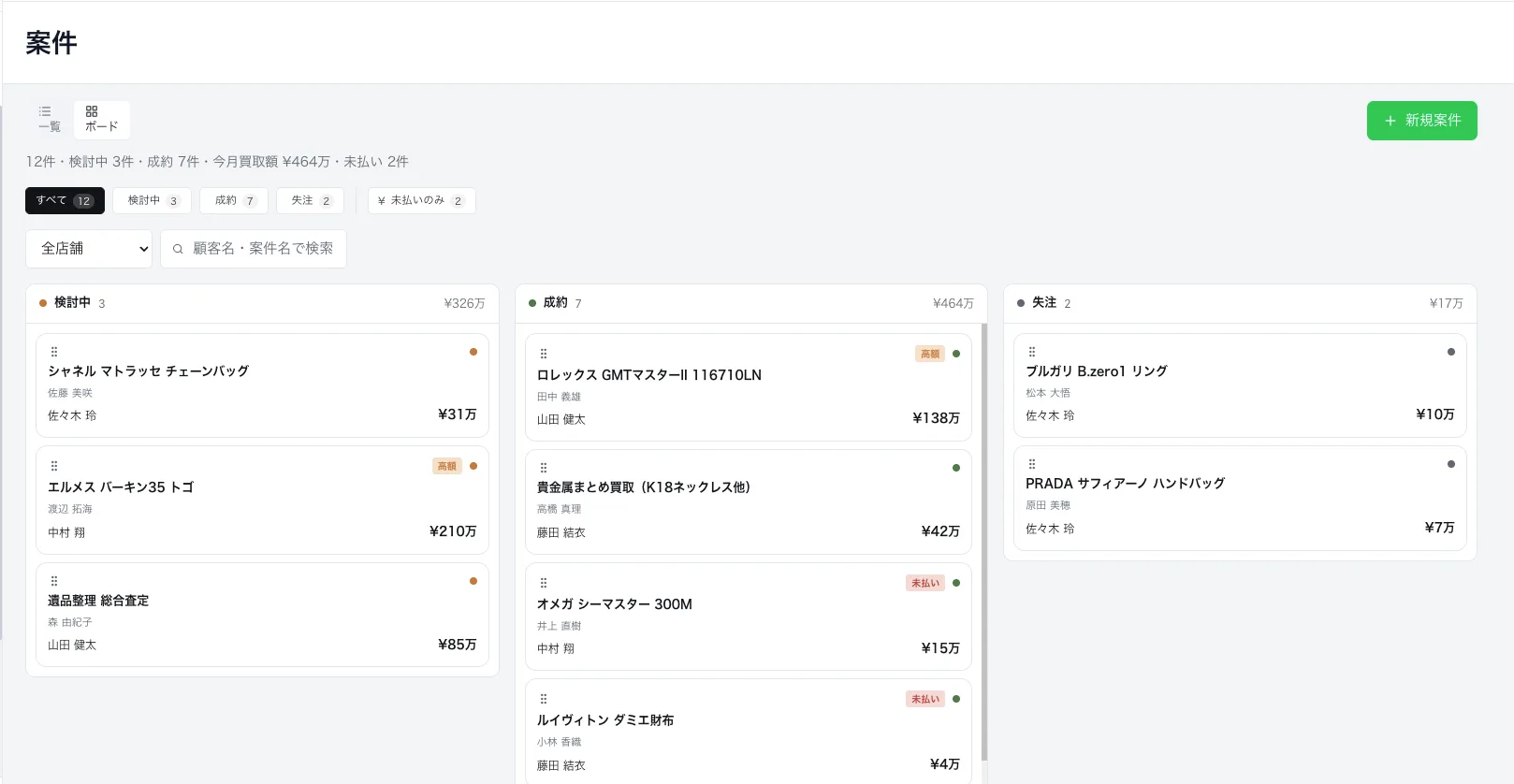
お客様1件ごとの買取を「案件」として登録し、今どの段階かを管理します。一覧でもボード(かたまり表示)でも見られます。
画面の見方
上に「一覧」「ボード」の切り替え、右に「新規案件」ボタン。その下に「すべて / 進行中 / 成約 / 失注 / 未払いのみ」の絞り込み。一覧は「ID・件名・顧客・ステータス・支払い・担当・買取額」の列で並びます。
案件を登録する
「新規案件」を押すと、6つのステップに沿って登録します。
- 1右上の「新規案件」を押します。
- 2【顧客】お客様を電話番号や名前で探します。新しいお客様なら「氏名」「電話番号」を入れます。
- 3【来店経路・買取方法】どこから来たか(来店経路)を選びます。
- 4【商品情報】品物を追加します。大カテゴリと種別を選びます。
- 5【担当・ステータス】担当者と、今の状況を選びます。
- 6【アクション】次にやること・メモを入れます(任意)。
- 7【確認・登録】内容を確認して登録します。
こんなときは
Q. 案件が一覧に出てこない
A. 上の絞り込み(すべて / 進行中 / 成約 / 失注)を確認します。
Q. 進み具合ごとに並べたい
A. 「ボード」に切り替えると、ステータスごとのかたまりで案件を見られます。
Q. 高額の案件を見分けたい
A. 100万円以上には「高額」バッジが付きます。
解決しませんでしたか?
このページで解決しない場合は、お気軽にお問い合わせください。
お問い合わせ