
ヘルプセンター
監査ログ
「誰が・いつ・何をしたか」の操作履歴をまとめて確認できる画面です。案件や顧客の変更、削除などの記録が自動で残り、あとから追跡できます。
この画面でできること
システム内の主要な操作(作成・更新・削除など)が自動で記録されます。トラブルや「いつの間にか変わっていた」を追いかけたいときに使います。記録は自動なので、特別な操作は不要です。
操作履歴の見かた
一覧には、操作が新しい順に「日時・操作した人・操作の種類・対象」などが並びます。
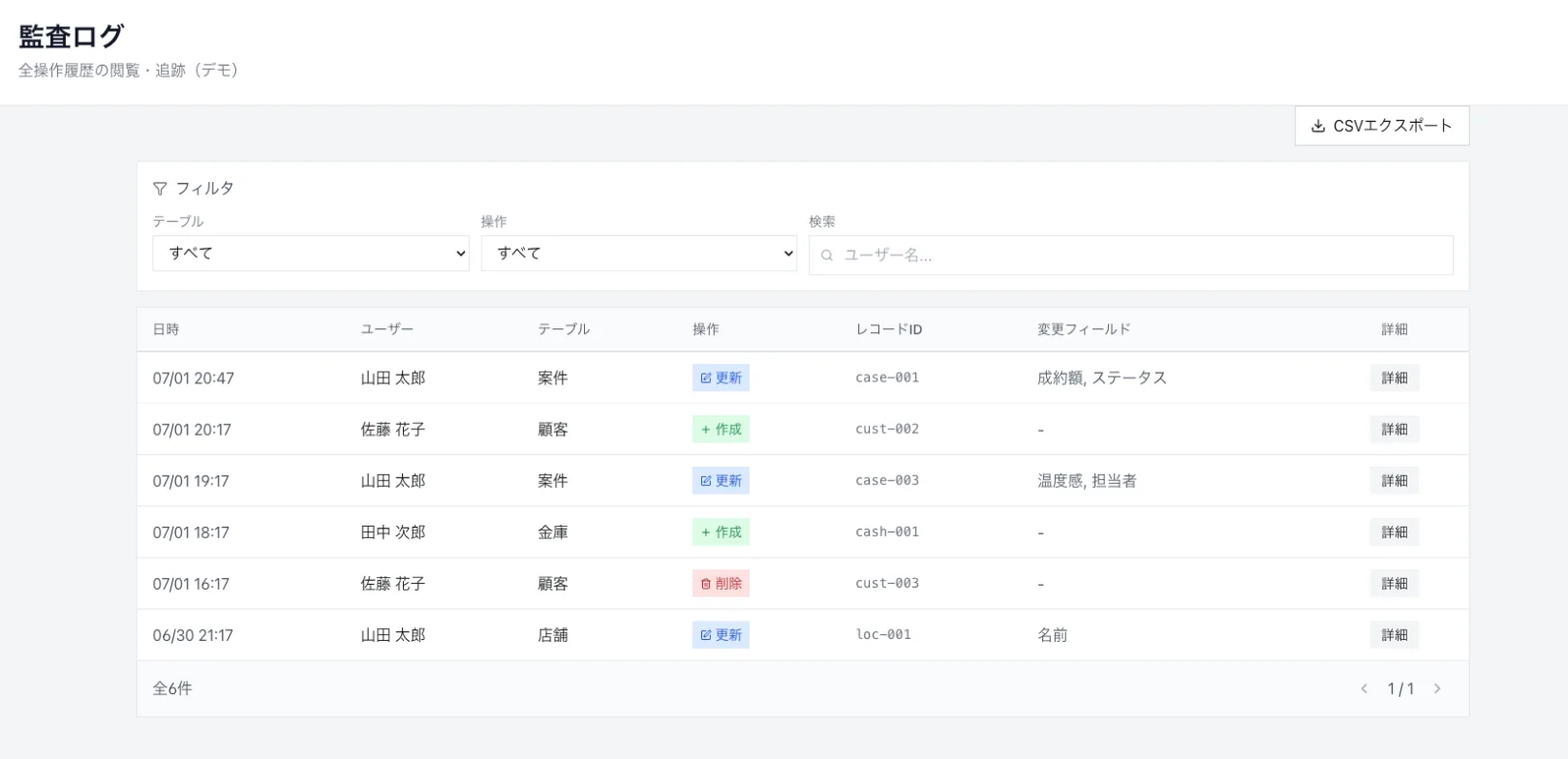
- ●日時:操作が行われた日付と時刻
- ●ユーザー:操作した担当者
- ●操作:作成・更新・削除などの種類
- ●対象:案件・顧客・設定などの対象データ
絞り込んで探す
上部のフィルタで、見たい履歴だけに絞り込めます。
- 1「テーブル(対象の種類)」で、案件・顧客などを選びます。
- 2「操作」で、作成・更新・削除などを選びます。
- 3「ユーザー」で、担当者を選びます。
- 4「期間」で、日付の範囲を指定します。
- 5必要に応じてキーワードで検索します。
CSVで書き出す
- 1画面右上の「CSVエクスポート」を押します。
- 2表示中の条件でCSVファイルがダウンロードされます(Excel等で確認できます)。
こんなときは
Q. データが変わった原因を知りたい
A. 対象の種類や期間で絞り込み、いつ・誰が更新したかを確認します。
Q. 監査ログを開けない
A. 監査ログは管理者向けの機能です。権限をご確認ください。
Q. 記録を残す設定は必要?
A. 操作の記録は自動です。特別な設定は要りません。
解決しませんでしたか?
このページで解決しない場合は、お気軽にお問い合わせください。
お問い合わせ